左がArduinoボード上のピン番号:右がATmega1280内のピン番号
[PWM]
PIN13: PIN26/PB7(OC0A/OC1C/PCINT7)
PIN12: PIN25/PB6(OC1B/PCINT6)
PIN11: PIN24/PB5(OC1A/PCINT5)
PIN10: PIN23/PB4(OC2A/PCINT4)
PIN9 : PIN18/PH6(OC2B)
PIN8 : PIN17/PH5(OC4C)
PIN7 : PIN16/PH4(OC4B)
PIN6 : PIN15/PH3(OC4A)
PIN5 : PIN5 /PE3(OC3A/AIN1)
PIN4 : PIN1 /PG5(OC0B)
PIN3 : PIN7 /PE5(OC3C/INT5)
PIN2 : PIN6 /PE4(OC3B/INT4)
[COMMUNICATION]
PIN1 : PIN3 /PE1(TXD0)
PIN0 : PIN2 /PE0(RXD0/PCINT8)
PIN14: PIN64/PJ1(TXD3/PCINT10)
PIN15: PIN63/PJ0(RXD3/PCINT9)
PIN16: PIN13/PH1(TXD2)
PIN17: PIN12/PH0(RXD2)
PIN18: PIN46/PD3(TXD1/INT3)
PIN19: PIN45/PD2(RXD1/INT2)
PIN20: PIN44/PD1(SDA/INT1)
PIN21: PIN43/PD0(SCL/INT0)
[DIGITAL]
PIN22: PIN78/PA0(AD0)
PIN23: PIN77/PA1(AD1)
PIN24: PIN76/PA2(AD2)
PIN25: PIN75/PA3(AD3)
PIN26: PIN74/PA4(AD4)
PIN27: PIN73/PA5(AD5)
PIN28: PIN72/PA6(AD6)
PIN29: PIN71/PA7(AD7)
PIN30: PIN60/PC7(A15)
PIN31: PIN59/PC6(A14)
PIN32: PIN58/PC5(A13)
PIN33: PIN57/PC4(A12)
PIN34: PIN56/PC3(A11)
PIN35: PIN55/PC2(A10)
PIN36: PIN54/PC1(A9)
PIN37: PIN53/PC0(A8)
PIN38: PIN50/PD7(TO)
PIN39: PIN70/PG2(ALE)
PIN40: PIN52/PG1(/RD)
PIN41: PIN51/PG0(/WR)
PIN42: PIN42/PL7
PIN43: PIN41/PL6
PIN44: PIN40/PL5(OC5C)
PIN45: PIN39/PL4(OC5B)
PIN46: PIN38/PL3(OC5A)
PIN47: PIN37/PL2(T5)
PIN48: PIN36/PL1(ICP5)
PIN49: PIN35/PL0(ICP4)
PIN50: PIN22/PB3(MISO/PCINT3)
PIN51: PIN21/PB2(MOSI/PCINT2)
PIN52: PIN20/PB1(SCK/PCINT1)
PIN53: PIN19/PB0(/SS/PCINT0)
[ANALOG IN]
PIN0 : PIN97/PF0(ADC0)
PIN1 : PIN96/PF1(ADC1)
PIN2 : PIN95/PF2(ADC2)
PIN3 : PIN94/PF3(ADC3)
PIN4 : PIN93/PF4(ADC4/TCK)
PIN5 : PIN92/PF5(ADC5/TMS)
PIN6 : PIN91/PF6(ADC6/TDO)
PIN7 : PIN90/PF7(ADC7/TDI)
PIN8 : PIN89/PK0(ADC8/PCINT16)
PIN9 : PIN88/PK1(ADC9/PCINT17)
PIN10: PIN87/PK2(ADC10/PCINT18)
PIN11: PIN86/PK3(ADC11/PCINT19)
PIN12: PIN85/PK4(ADC12/PCINT20)
PIN13: PIN84/PK5(ADC13/PCINT21)
PIN14: PIN83/PK6(ADC14/PCINT22)
PIN15: PIN82/PK7(ADC15/PCINT23)
Duemilanoveであれば、
PORTB
PORTC
PORTD
がありますが、Megaではそれらを合わせて
PORTA
PORTB
PORTC
PORTD
PORTE
PORTF
PORTG
PORTH
PORTJ
PORTK
PORTL
があります。
参考:
ポートマニピュレーション
http://www.arduino.cc/cgi-bin/yabb2/YaBB.pl?num=1245229578
http://www.arduino.cc/cgi-bin/yabb2/YaBB.pl?num=1241206933
2010年3月22日月曜日

Arduino Mega + Ethernet Shield
Ethernet ShieldはArduino Megaに未対応ですが、以下のサイトを参考に使用してみたいと思います。
http://mcukits.com/2009/04/06/arduino-ethernet-shield-mega-hack/
http://www.arduino.cc/cgi-bin/yabb2/YaBB.pl?num=1252386632
一つ目のサイトでは、Ethernet Shieldシールドの10~13ピンを外側に折り曲げ、それら4本のピンをMegaに差し込まないようにしながらマウントしています。後半の説明(April 14th, 2009 UPDATE)では、11~13ピンの3本だけを折り曲げる方法に改良してあるので、その方法で使用してみたいと思います。
3本のピンをMegaには差し込まないように折り曲げてマウントしたら、以下のようにMegaのピンへジャンプワイヤでつないで下さい。
Ethernet Shield 11ピンとMega 51ピン
Ethernet Shield 12ピンとMega 50ピン
Ethernet Shield 13ピンとMega 52ピン
そして、Ethernet Library内の「spi.h」の内容を多少書き換える必要があります。
二つ目のサイト(Forum)には、Megaで使用する際の訂正箇所だけでなく、Megaとそれ以外のボードに対応可能な内容が記載してあるので、それを使いたいと思います。
「spi.h」は、Macならアプリケーション内の「Arduino.app」(バージョン0018)を右クリック(control+クリック)して「パッケージの内容を表示」し、
Arduino.app>Contents>Resouces>Java>libraries>Ethernet>utility>spi.h
にあります。「spi.h」をテキストエディタなどで開き、以下の内容に書き換えます。念のため「spi.h」バックアップをとっておいて下さい。
赤色の部分が変更してある内容です。「#ifdef __AVR_ATmega1280__」で条件分けしてくれています。
まとめ:
(1)Ethernet Shield 11,12,13ピンを折り曲げてMegaにマウントする。
(2)Ethernet Shield 11,12,13ピンとMega 51,50,52ピンをジャンプワイヤでつなぐ。
(3)「spi.h」の内容を書き換える。
上記方法では動作確認できましたが、一つ目のサイト
http://mcukits.com/2009/04/06/arduino-ethernet-shield-mega-hack/
の後半の返答欄に:
シールドの10番ピンだけ曲げてMegaにマウントし10番ピンと8番ピンを連結し「spi.h」を、
に書き換えるようですが、その方法だと動作確認できませんでした。

http://mcukits.com/2009/04/06/arduino-ethernet-shield-mega-hack/
http://www.arduino.cc/cgi-bin/yabb2/YaBB.pl?num=1252386632
一つ目のサイトでは、Ethernet Shieldシールドの10~13ピンを外側に折り曲げ、それら4本のピンをMegaに差し込まないようにしながらマウントしています。後半の説明(April 14th, 2009 UPDATE)では、11~13ピンの3本だけを折り曲げる方法に改良してあるので、その方法で使用してみたいと思います。
3本のピンをMegaには差し込まないように折り曲げてマウントしたら、以下のようにMegaのピンへジャンプワイヤでつないで下さい。
Ethernet Shield 11ピンとMega 51ピン
Ethernet Shield 12ピンとMega 50ピン
Ethernet Shield 13ピンとMega 52ピン
そして、Ethernet Library内の「spi.h」の内容を多少書き換える必要があります。
二つ目のサイト(Forum)には、Megaで使用する際の訂正箇所だけでなく、Megaとそれ以外のボードに対応可能な内容が記載してあるので、それを使いたいと思います。
「spi.h」は、Macならアプリケーション内の「Arduino.app」(バージョン0018)を右クリック(control+クリック)して「パッケージの内容を表示」し、
Arduino.app>Contents>Resouces>Java>libraries>Ethernet>utility>spi.h
にあります。「spi.h」をテキストエディタなどで開き、以下の内容に書き換えます。念のため「spi.h」バックアップをとっておいて下さい。
//-----------------------------------------------------------------------------
//AVR Mega168 SPI HAL
// MODIFIED by Roy Kniskern to handle the Mega pins 7/19/09

#define BIT0              0x01
#define BIT1              0x02
#define BIT2              0x04
#define BIT3              0x08
#define BIT4              0x10
#define BIT5              0x20
#define BIT6              0x40
#define BIT7              0x80


// __AVR_ATmega1280__ will be automatically #defined if the Arduino Mega board is selected
// the ATmega1280 is the chip used in the Mega
#ifdef __AVR_ATmega1280__
      // use this to use Ethernet Shield with Arduino Mega
    #define SPI0_SS_BIT           BIT4
    #define SPI0_SCLK_BIT         BIT1
    #define SPI0_MOSI_BIT         BIT2
    #define SPI0_MISO_BIT         BIT3
#else
      // use this for smaller Arduinos (Original version)
    #define SPI0_SS_BIT           BIT2
    #define SPI0_SCLK_BIT         BIT5
    #define SPI0_MOSI_BIT         BIT3
    #define SPI0_MISO_BIT         BIT4
#endif

#define SPI0_SS_DDR           DDRB
#define SPI0_SS_PORT          PORTB

#define SPI0_SCLK_DDR         DDRB
#define SPI0_SCLK_PORT        PORTB

#define SPI0_MOSI_DDR         DDRB
#define SPI0_MOSI_PORT        PORTB

#define SPI0_MISO_DDR         DDRB
#define SPI0_MISO_PORT        PORTB


#define SPI0_WaitForReceive()
#define SPI0_RxData()         (SPDR)

#define SPI0_TxData(Data)     (SPDR = Data)
#define SPI0_WaitForSend()    while( (SPSR & 0x80)==0x00 )

#define SPI0_SendByte(Data)   SPI0_TxData(Data);SPI0_WaitForSend()
#define SPI0_RecvBute()       SPI0_RxData()

#ifdef __AVR_ATmega1280__
      // use this to use Ethernet Shield with Arduino Mega

  #define SPI0_Init()     DDRB  |= SPI0_SS_BIT|SPI0_SCLK_BIT|SPI0_MOSI_BIT;\
                        PORTB |= SPI0_SS_BIT | BIT0; PORTB &= ~(SPI0_SCLK_BIT|SPI0_MOSI_BIT);\
                        SPCR  = 0x50
#else
      // use this for smaller Arduinos (Original version)
  #define SPI0_Init()     DDRB  |= SPI0_SS_BIT|SPI0_SCLK_BIT|SPI0_MOSI_BIT;\
                        PORTB |= SPI0_SS_BIT; PORTB &= ~(SPI0_SCLK_BIT|SPI0_MOSI_BIT);\
                        SPCR  = 0x50
#endif
//-----------------------------------------------------------------------------

//-----------------------------------------------------------------------------
//IInChip SPI HAL
#define IINCHIP_SpiInit         SPI0_Init
#define IINCHIP_SpiSendData     SPI0_SendByte
#define IINCHIP_SpiRecvData     SPI0_RxData

#ifdef __AVR_ATmega1280__
      // use this to use Ethernet Shield with Arduino Mega
  #define IINCHIP_CS_BIT          BIT4
      // use this for smaller Arduinos (Original version)
#else
  #define IINCHIP_CS_BIT          BIT2
#endif

#define IINCHIP_CS_DDR          DDRB
#define IINCHIP_CS_PORT         PORTB

#define IINCHIP_CSInit()        (IINCHIP_CS_DDR |= IINCHIP_CS_BIT)
#define IINCHIP_CSon()          (IINCHIP_CS_PORT |= IINCHIP_CS_BIT)
#define IINCHIP_CSoff()         (IINCHIP_CS_PORT &= ~IINCHIP_CS_BIT)
//-----------------------------------------------------------------------------
赤色の部分が変更してある内容です。「#ifdef __AVR_ATmega1280__」で条件分けしてくれています。
まとめ:
(1)Ethernet Shield 11,12,13ピンを折り曲げてMegaにマウントする。
(2)Ethernet Shield 11,12,13ピンとMega 51,50,52ピンをジャンプワイヤでつなぐ。
(3)「spi.h」の内容を書き換える。
上記方法では動作確認できましたが、一つ目のサイト
http://mcukits.com/2009/04/06/arduino-ethernet-shield-mega-hack/
の後半の返答欄に:
シールドの10番ピンだけ曲げてMegaにマウントし10番ピンと8番ピンを連結し「spi.h」を、
#define SPI0_SS_BIT BIT0
…
#define SPI0_SCLK_BIT BIT5
…
#define SPI0_MOSI_BIT BIT3
…
#define SPI0_MISO_BIT BIT4
…
#define IINCHIP_CS_BIT BIT0
…
PORTB |= SPI0_SS_BIT | BIT2; PORTB &= ~(SPI0_SCLK_BIT|SPI0_MOSI_BIT);\
に書き換えるようですが、その方法だと動作確認できませんでした。
2010年2月19日金曜日
2010年度 「建築農業工作ゼミ」トライアルワークショップ(工作編)+ガイダンス
終了致しました。ご参加ありがとうございました。
2010年度「建築農業工作ゼミ」受講にむけたトライアルワークショップとして、初心者向けのArduino電子工作ワークショップ行ないます。
「建築農業工作ゼミ」受講希望者は、ぜひご参加下さい。
ワークショップ後には、ゼミ全体のガイダンスも行なわれます。
■日時:2010年3月20日(土)
13:00-17:00|初心者向けArduino電子工作ワークショップ
17:00-17:30|建築農業工作ゼミ ガイダンス
■ワークショップ内容:
電子工作の経験はないけれども興味がある初心者を対象としています。
Arduinoボード(マイコン)を用いて、電子回路や電子工作の基礎を学びます。
(1)電子工作/プログラムに必要な環境のセットアップ
(2)基本:LEDを光らせる
(3)応用:センサと音出力
■定員:20名
■参加費:1000円(材料費込)
※持参するものの費用は各自ご負担ください。
※ガイダンスのみの参加も可能です(その場合は無料)。
■当日持参するもの:
●ノートパソコン(WinまたはMac)
●Arduinoボード(以下に購入方法の説明あり)
●USBケーブル(Arduinoホードとパソコンをつなぐケーブル)
Arduinoボード(基板)には幾つか種類がありますが、「Arduino Duemilanove 328」(3200円)という種類のものをおすすめします。
WEB通販であれば、アマゾン、スイッチサイエンスなどがあります。
秋葉原の店頭で購入するなら千石電商などがあります。
その他購入先については以下のサイトに説明があります。
http://ken-nou-kou.blogspot.com/2009/08/arduino.html
申し込み方法
事務室までお電話/ファックスでまたは直接ご予約ください
(定員に達し次第受付を締め切りますのでお早めにお申し込みください)。
■会場:四谷アート・ステュディウム講義室【地図】
■お申し込み/お問い合わせ:四谷アート・ステュディウム事務室(校舎2F)
tel. 03-3351-0591
リンク:
「建築農業工作ゼミ」トライアルワークショップ


2010年度「建築農業工作ゼミ」受講にむけたトライアルワークショップとして、初心者向けのArduino電子工作ワークショップ行ないます。
「建築農業工作ゼミ」受講希望者は、ぜひご参加下さい。
ワークショップ後には、ゼミ全体のガイダンスも行なわれます。
■日時:2010年3月20日(土)
13:00-17:00|初心者向けArduino電子工作ワークショップ
17:00-17:30|建築農業工作ゼミ ガイダンス
■ワークショップ内容:
電子工作の経験はないけれども興味がある初心者を対象としています。
Arduinoボード(マイコン)を用いて、電子回路や電子工作の基礎を学びます。
(1)電子工作/プログラムに必要な環境のセットアップ
(2)基本:LEDを光らせる
(3)応用:センサと音出力
■定員:20名
■参加費:1000円(材料費込)
※持参するものの費用は各自ご負担ください。
※ガイダンスのみの参加も可能です(その場合は無料)。
■当日持参するもの:
●ノートパソコン(WinまたはMac)
●Arduinoボード(以下に購入方法の説明あり)
●USBケーブル(Arduinoホードとパソコンをつなぐケーブル)
Arduinoボード(基板)には幾つか種類がありますが、「Arduino Duemilanove 328」(3200円)という種類のものをおすすめします。
WEB通販であれば、アマゾン、スイッチサイエンスなどがあります。
秋葉原の店頭で購入するなら千石電商などがあります。
その他購入先については以下のサイトに説明があります。
http://ken-nou-kou.blogspot.com/2009/08/arduino.html
申し込み方法
事務室までお電話/ファックスでまたは直接ご予約ください
(定員に達し次第受付を締め切りますのでお早めにお申し込みください)。
■会場:四谷アート・ステュディウム講義室【地図】
■お申し込み/お問い合わせ:四谷アート・ステュディウム事務室(校舎2F)
tel. 03-3351-0591
リンク:
「建築農業工作ゼミ」トライアルワークショップ
Arduinoをはじめよう
posted with amazlet at 10.02.19
Massimo Banzi
オライリージャパン
売り上げランキング: 3646
オライリージャパン
売り上げランキング: 3646
2010年1月21日木曜日
農 × アート!『Nature in Our Life』展示報告 -3
b. BGM音響生成装置
制作者 岡野果菜子
作品名 「mosscycle ∞.」
4体の植物からリアルタイムで電位を計測し、音響生成のパラメータとなることで、
植物が音楽を作っていくというアルゴリズムを生成している。
その音楽は、カフェにとっての心地よいBGMとなり、環境の一部となる。
「水音」の弦が弾かれ、カフェに弦音が響き渡ると、
植物音響の歌は一時止み、植物は弦の振動音に耳を澄ます。
そして、再びその弦の音に合わせてハーモニーを作っていく。

Max/MSPによる音響処理。
植物からリアルタイムで電位を測定しBGMを作っている。

箱の中にはスピーカが取り付けられている。
植物は自身の生体から作り出した音楽にさらされる。

平面バッフルスピーカーの原理と、苔の吸音特性を利用した「コケスピーカー」。
カフェのインテリアとしても機能する。

12月20日 和田堀公園 AM6:00 苔採取。
とても寒い日でした。
苔には霜が降りていて、苔の濃い緑に霜の白さが重なり、
青白くキラキラと輝いていました。


2010年1月4日月曜日
農 × アート!『Nature in Our Life』展示報告 -2
a. 調理台兼プランター兼BGM音響生成装置
制作者 園田大輔
作品名 「水音」
プランターのハーブに水をやるため、天井にパイプ水路を設置した。
水路から落下した水滴はハーブに水分を補給し、同時にギャラリー中央の音響装置を鳴らす為のスイッチとなる。
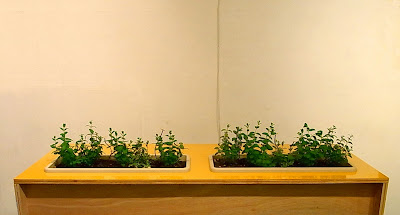
 カフェの調理台兼プランター。
プランターのハーブは、ハーブティーとして来場者に提供される。

 点滴灌漑法からイメージした水滴落下装置。

 一斗缶アンプ。
水滴が落下する瞬間、アンプ内にセットされたギターの弦が鳴る。
この弦の音は、カフェのBGM音響生成装置「mosscycle ∞.」と連動している。
鳴った瞬間にBGMは減衰し、弦の残響音が消えてゆくにつれて徐々にもとの音程に戻ってゆく。
弦の音とデジタル生成したBGMが交互に響くインスタレーション作品。
制作者 園田大輔
作品名 「水音」
プランターのハーブに水をやるため、天井にパイプ水路を設置した。
水路から落下した水滴はハーブに水分を補給し、同時にギャラリー中央の音響装置を鳴らす為のスイッチとなる。

 カフェの調理台兼プランター。
プランターのハーブは、ハーブティーとして来場者に提供される。

 点滴灌漑法からイメージした水滴落下装置。
 一斗缶アンプ。
水滴が落下する瞬間、アンプ内にセットされたギターの弦が鳴る。
この弦の音は、カフェのBGM音響生成装置「mosscycle ∞.」と連動している。
鳴った瞬間にBGMは減衰し、弦の残響音が消えてゆくにつれて徐々にもとの音程に戻ってゆく。
弦の音とデジタル生成したBGMが交互に響くインスタレーション作品。
| 植物・農業・エレクトロニクス・音楽...。実験とプロジェクトのblog。 ▶ projects : Biotope |
農 × アート!『 Nature in Our Life 』展示報告
+ nöche café -

*** カフェの機能ご紹介 ***
a. 調理台兼プランター兼BGM音響生成装置
制作者 園田大輔
作品名 「水音(すいおん)」
b. BGM音響生成装置
制作者 岡野果菜子
作品名 「mosscycle ∞.」
c. 屋内農地兼テーブル、イス
制作者 田中丸善一
作品名 「inaccessible land」
d. ローテーブル
制作者 庭野敦也
作品名 「interface with water」
e. ウェイトレスクローズ兼植物噴霧装置
制作者 長倉友紀子・浅羽昌二
作品名 「Life clothes」
f. 共同イス
展示する作品は、「カフェ」の要素を一つ持っている。
テーブル型農地もしくはベランダ栽培によって得られた農作物による料理と、プランター台から得られたハーブをお茶にして来場者に提供する。
 展示風景
展示風景
 ハーブティー
 生春巻き
生春巻き
 炊飯器deトマトスープ
 野菜スープ
野菜スープ

*** カフェの機能ご紹介 ***
a. 調理台兼プランター兼BGM音響生成装置
制作者 園田大輔
作品名 「水音(すいおん)」
b. BGM音響生成装置
制作者 岡野果菜子
作品名 「mosscycle ∞.」
c. 屋内農地兼テーブル、イス
制作者 田中丸善一
作品名 「inaccessible land」
d. ローテーブル
制作者 庭野敦也
作品名 「interface with water」
e. ウェイトレスクローズ兼植物噴霧装置
制作者 長倉友紀子・浅羽昌二
作品名 「Life clothes」
f. 共同イス
展示する作品は、「カフェ」の要素を一つ持っている。
テーブル型農地もしくはベランダ栽培によって得られた農作物による料理と、プランター台から得られたハーブをお茶にして来場者に提供する。
 展示風景
展示風景 ハーブティー
 生春巻き
生春巻き 炊飯器deトマトスープ
 野菜スープ
野菜スープ| 植物・農業・エレクトロニクス・音楽...。実験とプロジェクトのblog。 ▶ projects : Biotope |
2009年12月13日日曜日
建築農業工作ゼミ2009 企画展示開催のお知らせ
『 Nature in Our Life + nöche café - 』

+++ place +++
GALLERY OBJECTIVE CORRELATIVE
〒160-0004 東京都新宿区四谷1-5
+++ date/time +++
12/24 Thu 17:00 - 20:00
12/25 Fri 13:00 - 18:00
12/26 Sat 10:00 - 20:00
+++ organizer +++
建築農業工作ゼミ カフェプロジェクト
■■■■■■■■■■■■■■■■■■■■■■■■■■■■■■■■■■■■■■■■■■
●展示主旨
「Nature in Our Life」は、都市に生活する私たちの「自然」や「農」に対する関心を深めるに
はどうすればよいかをテーマにした企画展です。
私たち都市生活者は、自然から離れ、食料確保の直接的な営みを遠ざけてきました。食料危機
や気候変動など「自然」をめぐるさまざまな問題が顕在化している今、「農=生態系の循環と
共にある暮らし」を、あらためて都市の生活に組み込んでいくことが課題になっています。
会場ではエレクトロニクスを応用して農作物や植物との関係性を探る作品が展示されるほか、
カフェとしても機能し、コミュニケーションの「場」としてのあり方を模索する試みを合わせ
てご紹介いたします。
私たちが獲得したテクノロジーと「自然」とを融合させ、暮らしにおける新しい価値を生み出
して行く可能性を提示したいと考えています。
■■■■■■■■■■■■■■■■■■■■■■■■■■■■■■■■■■■■■■■■■■
●カフェ
+ nöche café -
「農地」から収穫したハーブを温かいフレッシュハーブティにしてご提供いたします。
また、ベランダ栽培で収穫できる素材を使用したお料理もご用意しております。
お手数ですが、食器(お皿、コップ、箸)をご持参ください。
本展覧会のテーマへの皆様のご理解をいただければ幸いです。
■■■■■■■■■■■■■■■■■■■■■■■■■■■■■■■■■■■■■■■■■■
近畿大学 国際人文科学研究所
東京コミュニティカレッジ 四谷アート・ステュディウム
〒160-0004 東京都新宿区四谷1-5
tel. 03-3351-0591

+++ place +++
GALLERY OBJECTIVE CORRELATIVE
〒160-0004 東京都新宿区四谷1-5
+++ date/time +++
12/24 Thu 17:00 - 20:00
12/25 Fri 13:00 - 18:00
12/26 Sat 10:00 - 20:00
+++ organizer +++
建築農業工作ゼミ カフェプロジェクト
■■■■■■■■■■■■■■■■■■■■■■■■■■■■■■■■■■■■■■■■■■
●展示主旨
「Nature in Our Life」は、都市に生活する私たちの「自然」や「農」に対する関心を深めるに
はどうすればよいかをテーマにした企画展です。
私たち都市生活者は、自然から離れ、食料確保の直接的な営みを遠ざけてきました。食料危機
や気候変動など「自然」をめぐるさまざまな問題が顕在化している今、「農=生態系の循環と
共にある暮らし」を、あらためて都市の生活に組み込んでいくことが課題になっています。
会場ではエレクトロニクスを応用して農作物や植物との関係性を探る作品が展示されるほか、
カフェとしても機能し、コミュニケーションの「場」としてのあり方を模索する試みを合わせ
てご紹介いたします。
私たちが獲得したテクノロジーと「自然」とを融合させ、暮らしにおける新しい価値を生み出
して行く可能性を提示したいと考えています。
■■■■■■■■■■■■■■■■■■■■■■■■■■■■■■■■■■■■■■■■■■
●カフェ
+ nöche café -
「農地」から収穫したハーブを温かいフレッシュハーブティにしてご提供いたします。
また、ベランダ栽培で収穫できる素材を使用したお料理もご用意しております。
お手数ですが、食器(お皿、コップ、箸)をご持参ください。
本展覧会のテーマへの皆様のご理解をいただければ幸いです。
■■■■■■■■■■■■■■■■■■■■■■■■■■■■■■■■■■■■■■■■■■
近畿大学 国際人文科学研究所
東京コミュニティカレッジ 四谷アート・ステュディウム
〒160-0004 東京都新宿区四谷1-5
tel. 03-3351-0591
| 植物・農業・エレクトロニクス・音楽...。実験とプロジェクトのblog。 ▶ projects : Biotope |
登録:
投稿 (Atom)
*


![Built with Processing[Ver. 1.x対応版] -デザイン/アートのためのプログラミング入門](https://lh3.googleusercontent.com/blogger_img_proxy/AEn0k_ulEDVvbkPp6hxIuRAw4Eht9OVF1qFOfeyXRUO00WuwaB9hl1jKlqwB6v0clNarvMV-DtZMdqevdBKLXEtIWV07QS1q2eGoJOfpYC2WHE75s5NWDJMcjFcRHF3XMCuFv7E=s0-d)


 投稿
投稿

